V dnešnej digitálnej dobe vládne vizuálny obsah. Či už ste marketér, ktorý chce vytvoriť pútavú grafiku, alebo kreatívna duša so záľubou v umení, robot Discord spoločnosti Midjourney ponúka inovatívne riešenie, ktoré v priebehu niekoľkých sekúnd premení textové podnety na úžasné obrázky. V tomto komplexnom sprievodcovi vás prevedieme krokmi, ktoré vám pomôžu začať pracovať s aplikáciou Midjourney a odomknúť jej plný potenciál.
1. Prihláste sa do služby Discord
Prvým krokom na ceste k službe Midjourney je prihlásenie sa do služby Discord. Do Midjourney Bot môžete vstúpiť prostredníctvom webového prehliadača, mobilnej aplikácie alebo aplikácie pre počítače. Predtým, ako sa do nej ponoríte, sa však uistite, že máte overené konto Discord. Ak ste v službe Discord nováčikom, postupujte podľa jednoduchých návodov na vytvorenie a overenie účtu.

2. Predplaťte si Midjourney Plan
Ak chcete využiť silu služby Midjourney, musíte si predplatiť jeden z jej plánov. Navštívte stránku účtu Midjourney, prihláste sa pomocou overeného účtu Discord a vyberte si plán predplatného, ktorý vyhovuje vašim potrebám. Každý plán je vybavený jedinečným súborom funkcií, preto ich preskúmajte a nájdite ten, ktorý najlepšie zodpovedá vašim tvorivým cieľom. Môžete si vybrať mesačnú alebo ročnú fakturáciu.


3. Pripojte sa k serveru Midjourney na Discorde
Teraz, keď ste vyzbrojení plánom predplatného, je čas pripojiť sa k serveru Midjourney na Discorde. Tu sa odohráva to pravé kúzlo. Otvorte službu Discord, nájdite zoznam serverov na ľavom bočnom paneli, kliknite na tlačidlo “ “ v spodnej časti zoznamu serverov a vyberte možnosť „Pripojiť sa k serveru“ Vložte alebo zadajte nasledujúcu adresu URL: http: //discord.gg/midjourney, stlačte tlačidlo Prihlásiť sa a potom tlačidlo Prijať. Teraz ste súčasťou komunity Midjourney.

4. Prejdite na vhodný kanál
Po vstupe na server Midjourney uvidíte v bočnom paneli niekoľko kanálov. Pre začiatočníkov je najlepšie začať s kanálmi označenými ako general-# alebo newbie-#. Tieto kanály sú špeciálne navrhnuté pre nováčikov, aby sa zoznámili s botom Midjourney. Upozorňujeme, že bot Midjourney bude generovať obrázky len v týchto označených kanáloch.

5. Použite príkaz /imagine
Teraz budeme kreatívni. Jadro funkčnosti Midjourney spočíva v jeho príkazoch. Ak chcete vygenerovať obrázok z textového opisu (známeho ako Prompt), použite príkaz „/imagine“. Do poľa pre správu zadajte príkaz „/imagine prompt:“, za ktorým nasleduje opis obrázka, ktorý chcete vytvoriť. Midjourney Bot bude interpretovať váš textový podnet a začne generovať obrázky. Počas tohto tvorivého procesu nezabudnite dodržiavať pravidlá komunity.
6. Prijmite podmienky služby
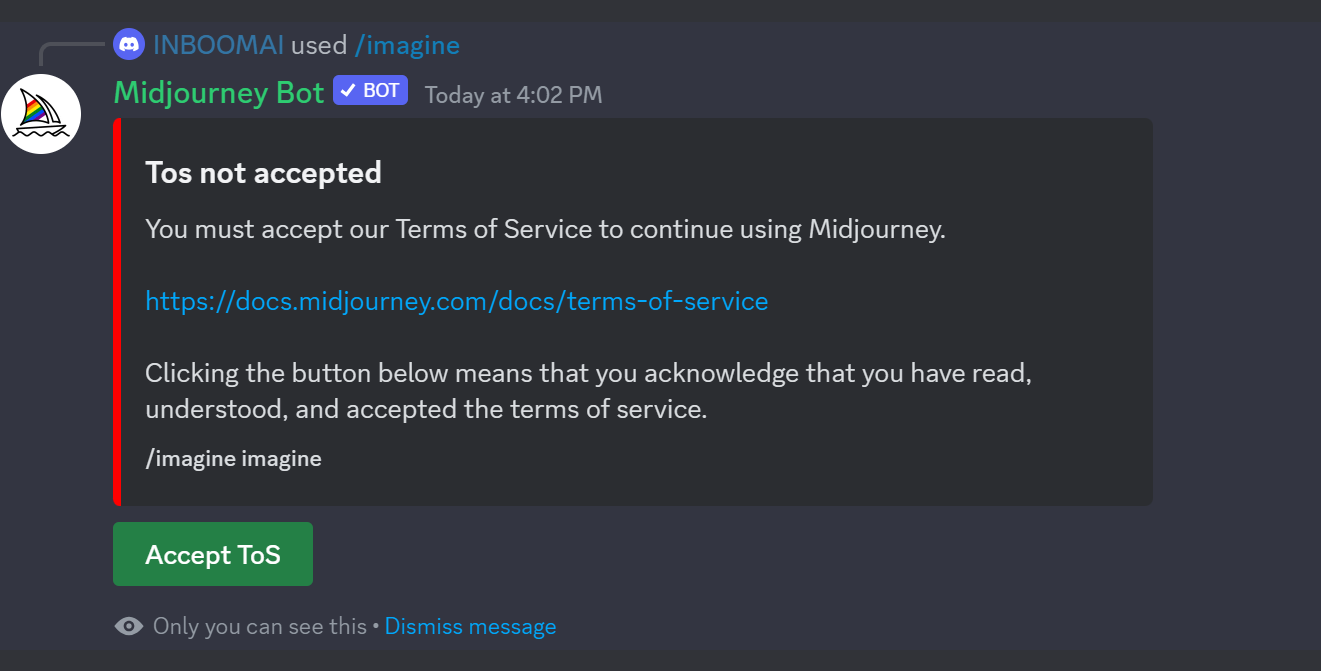
Predtým, ako sa vydáte na cestu tvorby obrázkov, vás Midjourney Bot požiada o prijatie podmienok používania. Je to jednoduchý, ale dôležitý krok. Ak chcete pokračovať vo vytváraní obrázkov, musíte s týmito podmienkami súhlasiť.
7. Proces vytvárania obrázkov
Po odoslaní textovej výzvy sa spustí Midjourney Bot. Spracuje vašu požiadavku a do minúty vyčaruje štyri jedinečné možnosti obrázkov. Tento výkon sa vykonáva pomocou pokročilých grafických procesorov (GPU). Stojí za zmienku, že každé generovanie obrázkov spotrebúva čas GPU, preto sledujte dostupný čas GPU pomocou príkazu /info.


8. Zvyšovanie mierky alebo vytváranie variácií
Po vygenerovaní úvodnej mriežky obrázkov nájdete pod mriežkou dva rady tlačidiel. Tlačidlá „U“ vám pomôžu vyčleniť preferovaný obrázok z mriežky. Tlačidlo „🔄“ vám umožní opätovne spustiť pôvodnú výzvu a vygenerovať novú mriežku obrázkov. Na druhej strane tlačidlá „V“ vytvárajú variácie vybraného obrázka, pričom zachovávajú jeho štýl a kompozíciu.

9. Vylepšenie alebo úprava obrázka
Po výbere obrázka sa vám sprístupní rozšírený súbor možností. Môžete vytvoriť výraznejšie alebo jemnejšie variácie, zmenšiť alebo posunúť obrázok a upraviť jeho kompozíciu, označiť obrázky ako obľúbené pre ľahší prístup a dokonca otvoriť obrázky v galérii Midjourney.
10. Uloženie obrázka
Nakoniec, keď ste so svojím majstrovským dielom spokojní, kliknite na obrázok, aby ste si ho mohli pozrieť v plnej veľkosti, a kliknite na Otvoriť v prehliadači. Potom kliknite pravým tlačidlom myši a vyberte možnosť Uložiť obrázok, aby ste si ho stiahli.

V mobilnom telefóne jednoducho dlho klepnite na obrázok a potom klepnite na ikonu na stiahnutie v pravom hornom rohu. Všetky vaše vytvorené obrázky sú okamžite k dispozícii na zobrazenie na stránke midjourney.com/app, kde si môžete obrázky aj stiahnuť.

S aplikáciou Midjourney už nie je premena textových podnetov na úžasné obrázky náročnou úlohou. Či už ste digitálny umelec, tvorca obsahu, alebo len niekto, kto chce dodať svojim správam kreatívny nádych, robot Midjourney Discord je váš nástroj. Začnite ešte dnes a popustite uzdu svojej fantázii vďaka sile generovania obrázkov pomocou umelej inteligencie na dosah ruky!
Promptné postrehy
Hĺbka výzvy Výzvy môžu mať rôznu zložitosť. Od jedného slova až po frázu alebo dokonca symbolické znázornenie, ako je emoji, môže vyvolať obrázok. Používanie ultrakrátkych podnetov sa výrazne oprie o štýl, ktorý je vlastný stránke Midjourney, ale ponorenie sa do detailov zabezpečí jedinečnosť. Nezabudnite však, že príliš rozvláčne podnety nemusia vždy priniesť najlepšie výsledky. Zvýraznite hlavné myšlienky, ktoré chcete vizualizovať.
Porozumenie syntaxi Bot Midjourney má svoj spôsob spracovania jazyka. Na rozdiel od ľudí nechápe gramatiku, formuláciu viet alebo nuansované významy slov rovnakým spôsobom. Buďte nároční pri výbere slov. Viac nuansované synonymá často prinášajú bohatšie výsledky. Namiesto malého zvážte drobné, drobné alebo zdrobnené. Znížte počet slov; keď sa použije menej slov, každé z nich má väčšiu váhu. Interpunkčné znamienka, ako sú čiarky, zátvorky a pomlčky, síce môžu pomôcť pri štruktúrovaní vašich podnetov, ale interpretácia týchto znamienok programom Midjourney Bot nie je vždy konzistentná. Taktiež si uvedomte, že písanie písmen nemá na bota vplyv.
Model Midjourney verzie 4 má oproti svojim predchodcom okrajovú výhodu v rozpoznávaní konvenčných vzorov viet.
Zdôraznite želané výsledky Formulujte skôr to, čo si želáte, než to, čomu odporujete. Požiadavka na scénu oslavy „bez balónov“ môže ironicky vyzdvihnúť balóny do popredia. Ak chcete explicitne vylúčiť konkrétne prvky, použite pokročilé techniky výzvy, napríklad príznak –nie.
Zamyslite sa nad podstatnými aspektmi Nevyjadrené prvky ponechávajú priestor pre nepredvídateľnosť. Na základe svojich cieľov si vyberte medzi presnosťou a nejednoznačnosťou. Nejednoznačnosť ponúka rozmanité výstupy, ale môže sa odchyľovať od konkrétnych očakávaní.
Pri formulovaní podnetu zvážte:
- Predmet: Môže to byť osoba, zviera, miesto, predmet atď.
- Médium: Vyberte si medzi snímkami, umeleckými dielami, skicami, sochami, čmáranicami, tkanými obrázkami a ďalšími.
- Umiestnenie: Na obrázku môže byť zobrazený obraz, ktorý je súčasťou obrazu: Môže ísť o interiér, fresku, mesačnú krajinu, magické ríše, vodné scény, mýtické mestá a iné.
- Osvetlenie: Varianty zahŕňajú tlmené, prirodzené, zamračené, žiarivkové, štúdiové nastavenia a ďalšie.
- Odtieň: Od živých, tónovaných, svetlých, jednofarebných, viacfarebných, sivých, pastelových odtieňov atď.
- Atmosféra: Od pokojnej, pokojnej, divokej, temperamentnej a ďalších.
- Rámec: Varianty zahŕňajú zábery v celej dĺžke, zábery tváre, zväčšené zábery, letecké perspektívy atď.
Záver
Cesta procesom vizuálnej tvorby pomocou umelej inteligencie Midjourney, ako je podrobne opísaná v tejto príručke, je dôkazom toho, ako môže technológia posilniť kreatívny prejav. Od prihlásenia sa do služby Discord a výberu plánu predplatného až po pripojenie k serveru Midjourney a zvládnutie príkazu /imagine – každý krok odomyká nové možnosti. Príručka jasne ukazuje, že či už ste skúsený digitálny umelec, alebo začiatočník, kľúč k úspechu spočíva vo vytváraní podrobných, vyladených podnetov a v pochopení jedinečného spracovania jazyka Midjourney Bot.
Vďaka možnosti zväčšovať, upravovať a vylepšovať generované obrázky majú používatelia značnú kontrolu nad konečným výstupom. Keď sa človek púšťa do tohto kreatívneho dobrodružstva, je veľmi dôležité vyvážiť hĺbku a syntax podnetov. Zameranie sa na požadované výsledky a premýšľanie o základných aspektoch predmetu, média, prostredia, osvetlenia, odtieňa, atmosféry a rámca na formovanie obrazu podľa vlastnej vízie.
Midjourney transformuje abstraktné koncepty do hmatateľných vizuálov a odráža silu umelej inteligencie pri rozširovaní hraníc predstavivosti. Táto príručka slúži nielen ako plán na vytváranie ohromujúcich obrazov, ale aj ako maják, ktorý povzbudzuje používateľov, aby preskúmali obrovský potenciál UI v oblasti digitálneho umenia. Záver je jasný: Midjourney ponúka používateľsky prívetivý, ale zároveň hlboko prepracovaný súbor nástrojov pre každého, kto chce svoje vízie uviesť do života prostredníctvom umenia generovaného umelou inteligenciou.
Referencie
- Dokumentácia Midjourney – Rýchly štart. URL
Poznámka
Text článku, vrátane dotazov a odpovedí ChatGPT bol preložený z anglického originálu: Mastering Midjourney: A Quick Start Guide to Effortlessly Create Stunning Images from Text Prompts